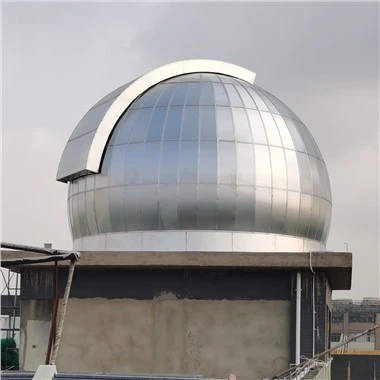
テクノロジー愛好家とドームスクリーンファンの皆さん、こんにちは!一流のドーム スクリーンのサプライヤーとして、私はよく「コンピュータをドーム スクリーンに接続するにはどうすればよいですか?」という質問を受けます。さて、このブログでは、それを段階的に説明していきます。
ドームスクリーンを理解する
接続プロセスに入る前に、お使いのドームスクリーンの種類を知ることが重要です。それぞれに特徴のあるさまざまなドームスクリーンをご用意しております。たとえば、没入型のエクスペリエンスを作成することに興味がある場合は、アトラクション。テーマパークや特別なイベントに最適です。映画などの体験に興味があるなら、傾斜ドームシネマスクリーンそれが最善の策となるでしょう。そして、すべての天文学と宇宙愛好家にとって、プラネタリウム投影ドームこの世のものとは思えない景色を提供します。
必要なもの
まず最初に、コンピューターをドームスクリーンに接続するために必要なものについて話しましょう。当然、コンピューターが必要になります。ドームスクリーンに必要な高解像度、そして多くの場合広角の投影を処理するには、優れたグラフィックス カードが必要です。 NVIDIA GeForce RTX シリーズや AMD Radeon RX シリーズなどのミッドレンジからハイエンドのグラフィックス カードが適切に機能します。
次に、適切なケーブルが必要です。最も一般的なものは、HDMI、DisplayPort、および VGA です。 HDMI は、高解像度のビデオ信号とオーディオ信号の両方を伝送できるため、優れています。 DisplayPort も、特にリフレッシュ レートと解像度が高い場合には確実な選択肢です。 VGA は古い標準ですが、コンピュータとドーム スクリーンがそれをサポートしていれば、まだ動作する可能性があります。
コンピューターとドームスクリーンに同じタイプのポートがない場合は、アダプターが必要になる場合もあります。たとえば、コンピュータに Thunderbolt ポートしかなく、ドーム スクリーンに HDMI ポートがある場合は、Thunderbolt - HDMI アダプタが必要になります。
コンピュータの準備
すべての機器の準備ができたら、コンピューターを準備します。まず、オペレーティング システムが最新であることを確認してください。これにより、互換性が確保され、多くの潜在的な問題を防ぐことができます。 Windows では、[設定] > [更新とセキュリティ] に移動し、[更新プログラムの確認] をクリックします。 Mac では、「システム環境設定」 > 「ソフトウェア・アップデート」に移動します。
グラフィック カードの最新のドライバーもインストールする必要があります。通常、これらは製造元の Web サイトで見つけることができます。 NVIDIA または AMD のサイトにアクセスし、グラフィック カードのモデルを入力して、最新のドライバーをダウンロードするだけです。
ケーブルの接続
ここからは実践的な部分です。まず、コンピュータとドームスクリーンの両方の電源を切ります。これにより、デバイスの電気的損傷のリスクが軽減されます。
HDMI ケーブルを使用している場合は、一端をコンピュータの HDMI ポートに接続し、もう一端をドーム スクリーンの HDMI ポートに接続します。 DisplayPort ケーブルを使用している場合は、DisplayPort ポートでも同じことを行います。
アダプターを使用している場合は、まずアダプターをコンピューターに接続し、次に適切なケーブルをアダプターとドーム スクリーンに接続します。
すべてのケーブルを接続したら、最初にドームスクリーンの電源を入れます。起動して初期化してみましょう。次に、コンピューターの電源を入れます。
表示設定を行う
コンピューターが起動したら、ディスプレイ設定を構成します。 Windowsの場合は、デスクトップを右クリックして「ディスプレイ設定」を選択します。ドームスクリーンがコンピュータの内蔵ディスプレイとともにリストに表示されるはずです。デスクトップを両方の画面に拡張するか、ディスプレイを複製するか、ドーム画面のみを使用するかを選択できます。
Mac では、「システム環境設定」>「ディスプレイ」に移動します。ここでは、解像度、リフレッシュ レート、ミラーリングなどの設定を調整できます。少し試して、ドームスクリーンに最適な設定を見つけてください。
トラブルシューティング
時には物事が計画どおりに進まないこともあります。ドーム画面に何も表示されない場合は、まずすべてのケーブル接続を再確認してください。しっかりと差し込まれていることを確認してください。
画像が歪んでいたり、アスペクト比がおかしい場合は、解像度設定の調整が必要になる場合があります。コンピュータの解像度を下げてみて、問題が解決するかどうかを確認してください。
オーディオに問題がある場合は、オーディオ出力が正しいデバイスに設定されていることを確認してください。 Windows では、タスクバーのスピーカー アイコンを右クリックし、[再生デバイス] を選択します。 Mac の場合は、「システム環境設定」>「サウンド」に移動します。
ドームスクリーン体験を強化
コンピューターをドーム スクリーンに接続したら、全体的なエクスペリエンスを向上させるためにできることがいくつかあります。たとえば、特別なソフトウェアを使用して、パノラマ コンテンツや全天球コンテンツを作成できます。プラネタリウムやその他の没入型環境をシミュレートできるアプリも利用できます。


当社のドームスクリーンを選ぶ理由
ドームスクリーンのサプライヤーとして、当社は高品質の製品を提供することに誇りを持っています。当社のドームスクリーンは、通常の使用に耐えられる耐久性のある素材で作られています。光反射特性にも優れており、明るく鮮明な画像を実現します。
お客様の特定のニーズに合わせて、幅広いサイズと形状を提供します。小規模な家庭用プラネタリウムを設置する場合でも、大規模なアトラクションを設置する場合でも、当社が対応します。
つながろう!
これで、コンピュータをドームスクリーンに接続する方法に関する完全なガイドが完成しました。プロジェクト用のドーム スクリーンの購入に興味がある場合は、アトラクション、傾斜ドームシネマスクリーン、またはプラネタリウム投影ドーム、お気軽にお問い合わせください。私たちは、最も没入型で素晴らしい体験を生み出すお手伝いをします。
参考文献
- NVIDIA 公式ドキュメント
- AMD公式ドキュメント
- Microsoft Windows ユーザーガイド
- Apple macOS ユーザーガイド