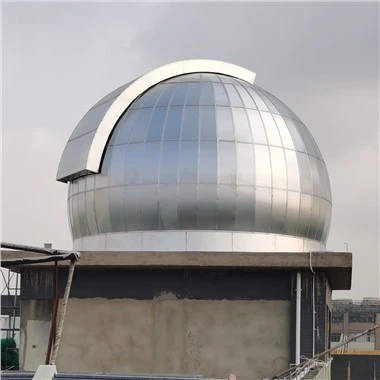
ちょっと、そこ!没入型のビジュアル体験に興味があるなら、おそらく Fisheye Fulldome Projector について聞いたことがあるでしょう。これらの素晴らしいプロジェクターのサプライヤーとして、私はここで、Fisheye Fulldome Projector で 3D プロジェクションをセットアップする方法を共有します。最初は少し難しく聞こえるかもしれませんが、正しい手順と少しの忍耐力があれば、すぐに素晴らしい 3D ビジュアルを作成できるようになります。
魚眼全天プロジェクターの基本を理解する
3D セットアップ プロセスに入る前に、どのようなものかを簡単に説明しましょう。魚眼全天プロジェクターは。これらのプロジェクターは、ドーム型スクリーンに画像を投影し、完全に没入型の環境を作り出すように設計されています。魚眼レンズにより、ドーム表面全体をカバーする広角投影が可能です。これらは、プラネタリウム、教育機関、および一部の高級エンターテイメント施設で一般的に使用されています。
3D セットアップの前提条件
Fisheye Fulldome Projector で 3D 投影を設定するには、いくつかのものが必要です。まず、プロジェクターが 3D 投影をサポートしている必要があります。最新の魚眼フルドーム プロジェクターのほとんどには 3D 機能が搭載されていますが、仕様を常に再確認することをお勧めします。 3D コンテンツ ソースも必要です。これは、3D Blu-ray プレーヤー、3D メディア サーバー、または 3D メディア ファイルを備えたコンピューターなどです。
もう一つ重要なのが3Dメガネです。 3D メガネには、アクティブ シャッター メガネやパッシブ偏光メガネなど、さまざまな種類があります。必要なタイプは、プロジェクターがサポートする 3D テクノロジーによって異なります。


段階的な 3D セットアップ プロセス
ステップ 1: コンテンツを準備する
最初のステップは、3D コンテンツの準備ができていることを確認することです。 3D Blu-ray プレーヤーを使用している場合は、3D ディスクを挿入します。メディア サーバーまたはコンピューターの場合は、3D メディア ファイルを開きます。一部の 3D コンテンツを正しく再生するには、特定のソフトウェアが必要な場合があります。たとえば、インターネットからダウンロードした 3D ムービーを再生する場合は、3D をサポートする VLC などのメディア プレーヤーが必要になる場合があります。
ステップ 2: コンテンツ ソースをプロジェクターに接続する
次に、3D コンテンツ ソースを Fisheye Fulldome Projector に接続する必要があります。適切なケーブルを使用してください。ほとんどのプロジェクターは HDMI 接続をサポートしており、高品質の 3D 信号の送信に最適です。 HDMI ケーブルの一端をコンテンツ ソース (3D Blu-ray プレーヤーやコンピュータなど) に接続し、もう一端をプロジェクターの HDMI 入力に接続します。
ステップ 3: 3D 用にプロジェクター設定を調整する
次に、プロジェクターの設定を調整します。プロジェクターの電源を入れ、接続したばかりの適切な入力ソースを選択します。プロジェクターのメニューで 3D 設定を探します。これらの設定の場所は、お使いのモデルによって異なる場合があります。魚眼全天プロジェクター。
3D 設定を見つけたら、正しい 3D 形式を選択します。最も一般的な 3D 形式は、サイドバイサイド、トップアンドボトム、フレーム シーケンシャルです。通常、3D コンテンツはこれらの形式のいずれかであるため、プロジェクターの設定で一致するオプションを選択してください。
ステップ 4: 3D 画像を調整する
3D 形式を選択した後、3D 画像の調整が必要になる場合があります。これには、左目と右目の画像の位置を制御するコンバージェンスなどのパラメーターの調整が含まれます。コンバージェンスがオフの場合、画像が二重になったり、ぼやけて見えたりします。ほとんどのプロジェクターには、適切な設定を迅速に得るのに役立つ自動キャリブレーション機能が備わっています。ただし、より正確に調整したい場合は、手動で行うこともできます。
ステップ 5: 3D メガネを配布してテストする
3D メガネを聴衆に配ります。アクティブ シャッター メガネを使用している場合は、充電されていて電源が入っていることを確認してください。パッシブ偏光グラスの場合は、良好な状態であることを確認してください。
全員がメガネを掛けたら、3D コンテンツを再生し、3D 効果が適切に機能しているかどうかを視聴者に尋ねます。問題がある場合は、プロジェクターの設定に戻ってさらに調整してください。
一般的な問題のトラブルシューティング
- No 3D Image:3D 画像がまったく表示されない場合は、まず接続を確認してください。 HDMI ケーブルの両端が正しく接続されていることを確認してください。また、コンテンツ ソースとプロジェクターの両方が正しい 3D 形式に設定されていることを確認してください。
- ぼやけた画像または二重画像:前述したように、これは通常、収束の問題です。プロジェクターの自動キャリブレーション機能を使用してみてください。それが機能しない場合は、コンバージェンスを手動で調整します。
- メガネが機能しない:メガネが動作していないと思われる場合は、バッテリーを確認してください (アクティブなシャッター ガラスの場合)。パッシブ偏光グラスの場合は、正しく着用されていることを確認してください。
その他の考慮事項
Fisheye Fulldome Projector で 3D 投影を設定する場合は、解像度とアスペクト比についても考慮する必要があります。プロジェクターにはネイティブ解像度が設定されている場合があり、この解像度と一致しないコンテンツを使用すると、完璧とは言えない画像が得られる可能性があります。
また、部屋の照明にも配慮してください。一般に、暗い部屋はコントラストが強化され、3D 効果がより顕著になるため、3D 投影に適しています。
Fisheye Fulldome Projector を教育目的で使用する予定がある場合は、さまざまな方法があります。360度デジタルプラネタリウムプロジェクターそしてデジタルスタープラネタリウムプロジェクタープリロードされた 3D 教育コンテンツが付属するモデルが利用可能です。これらはセットアップへの優れた追加機能であり、学生により魅力的な教育体験を提供します。
結論と行動喚起
Fisheye Fulldome Projector での 3D 投影のセットアップは、最初に思われるほど複雑ではありません。以下の手順に従い、これらの考慮事項を念頭に置くことで、視聴者に畏敬の念を抱かせる没入型 3D 環境を作成できます。
Fisheye Fulldome Projector をご検討中の場合、または 3D プロジェクションのセットアップに関する詳細情報が必要な場合は、お気軽にお問い合わせください。私たちはあらゆる段階でお手伝いいたします。あなたがプラネタリウムのオペレーター、教育者、または単に没入型のビジュアルを愛する人であっても、当社のチームはニーズに合った適切なプロジェクターの選択とスムーズなセットアップ プロセスをサポートします。
参考文献
- Fisheye Fulldome Projector のメーカーマニュアル
- 3D プロジェクション技術に関するオンライン リソース
- 全天投影のセットアップについて議論するユーザー フォーラムとコミュニティ