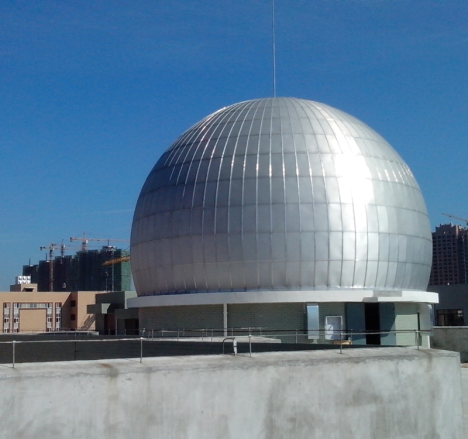
Fisheye Fulldomeプロジェクターのソフトウェアの更新は、そのパフォーマンスを向上させ、新しい機能を追加し、最新のデジタルプラネタリウムシステムとの互換性を確保できる重要なタスクです。 Fisheye Fulldomeプロジェクターのサプライヤーとして、私はこのプロセスに関する明確なガイダンスを提供することの重要性を理解しています。このブログ投稿では、フィッシュアイフルドームプロジェクターのソフトウェアを効果的に更新するための手順を説明します。
ソフトウェアの更新の重要性を理解する
Fisheye Fulldomeプロジェクターのソフトウェアの更新は、バグを修正するだけではありません。また、ユーザーエクスペリエンス全体を改善することでもあります。これらの更新は、新しい投影モードを導入し、画質を高め、さまざまなドームサイズと形状のプロジェクターの性能を最適化できます。プロジェクターのソフトウェアを維持することにより、日付を上げて、デジタルプラネタリウムが最も没入型で正確な天文学的なディスプレイを提供できるようにします。
更新する前の前提条件
ソフトウェア更新プロセスを開始する前に、必要なことがいくつかあります。
- データをバックアップします:ソフトウェアの更新は一般的に安全ですが、プロジェクターに保存されているカスタム設定、投影ファイル、またはその他のデータをバックアップすることを常にお勧めします。これにより、更新プロセス中の潜在的なデータ損失が防止されます。
- 互換性を確認してください:新しいソフトウェアバージョンが、Fisheye Fulldomeプロジェクターの特定のモデルと互換性があることを確認してください。通常、この情報はメーカーのWebサイトまたは製品ドキュメントで見つけることができます。
- 安定した電源を準備します:更新プロセス中の突然の停電は、ソフトウェアの破損やプロジェクターの損傷など、深刻な問題を引き起こす可能性があります。プロジェクターが信頼できる電源、できればUPS(途切れやすい電源)に接続されていることを確認して、電力に関連する問題を回避します。
- 信頼できるインターネット接続があります:ほとんどのソフトウェアアップデートはインターネットからダウンロードされます。安定した高速インターネット接続により、スムーズでエラー - 無料ダウンロードが確保されます。
ステップ - バイ - ソフトウェアアップデートへのステップガイド
ステップ1:利用可能な更新を確認します
最初のステップは、Fisheye Fulldomeプロジェクターに利用可能な新しいソフトウェアアップデートがあるかどうかを確認することです。これを行うことができます - プロジェクターの構築 - ソフトウェアアップデートメニューにアクセスできます。通常、これはプロジェクターの設定またはシステムメニューにあります。更新メニューにアクセスすると、プロジェクターはメーカーのサーバーに接続することにより、利用可能な更新を自動的にチェックします。
更新が利用可能な場合、プロジェクターは、新しい機能、バグの修正、改善の詳細を含むリリースノートなど、新しいソフトウェアバージョンに関する情報を表示します。
ステップ2:更新をダウンロードします
更新が利用可能であることを確認した後、ダウンロードすることができます。ダウンロードプロセスには、更新のサイズとインターネット接続の速度に応じて時間がかかる場合があります。ダウンロード中は、プロジェクターをオフにしたり、プロセスを中断したりしないことが重要です。
一部のプロジェクターでは、USBドライブなどの外部ストレージデバイスに更新をダウンロードすることもできます。これは、遅いまたは信頼できないインターネット接続がある場合に役立ちます。この場合、より良いインターネット接続を備えたコンピューターの更新をダウンロードしてから、USBドライブを使用してプロジェクターに転送できます。
ステップ3:更新をインストールします
ダウンロードが完了すると、プロジェクターは更新をインストールするように求められます。インストールを開始する前に、プロジェクターが安定した環境にあり、他のすべての接続されたデバイスが適切に機能していることを確認してください。
インストールプロセスには数分かかる場合があります。この間、プロジェクターは新しいソフトウェアをインストールする際に複数回シャットダウンして再起動します。インストールプロセス中にプロジェクターを使用したり、オフにしたりしないでください。
ステップ4:更新を確認します
インストールが完了した後、プロジェクターは最後に1回再起動します。再起動したら、プロジェクターの設定でソフトウェアバージョンをチェックすることでアップデートが成功したことを確認できます。また、新しい機能と改善をテストして、すべてが期待どおりに機能していることを確認することもできます。
一般的な問題のトラブルシューティング
ソフトウェアの更新プロセスは通常簡単ですが、いくつかの問題に遭遇する可能性があります。いくつかの一般的な問題とその解決策は次のとおりです。
更新に失敗しました:更新が失敗した場合は、インターネット接続を確認し、プロジェクターに十分なストレージスペースがあることを確認してください。また、プロジェクターを再起動して更新プロセスを繰り返すこともできます。
エラーメッセージ:アップデート中にエラーメッセージが表示されている場合は、トラブルシューティング情報については、プロジェクターのユーザーマニュアルまたはメーカーのWebサイトを参照してください。場合によっては、さらなる支援については、メーカーのサポートチームに連絡する必要がある場合があります。
互換性の問題:アップデート後に互換性の問題が発生した場合、特定の機能が機能していない、または他のデバイスに接続していないプロジェクターなど、リリースノートを確認して、既知の互換性の問題があるかどうかを確認してください。これらの問題を解決するために、設定を調整するか、追加のソフトウェアをインストールする必要がある場合があります。
追加のリソース
他のタイプのデジタルプラネタリウムプロジェクターに興味がある場合は、デジタルスタープラネタリウムプロジェクターそしてドーム用のモバイルプラネタリウムプロジェクター。これらのプロジェクターには、最適なパフォーマンスを確保するために、定期的なソフトウェアアップデートも付属しています。
結論
Fisheye Fulldomeプロジェクターのソフトウェアを更新することは、デジタルプラネタリウムのパフォーマンスと機能を大幅に向上させることができる比較的単純なプロセスです。このブログ投稿で概説されている手順に従って、スムーズで成功したソフトウェアの更新を確保できます。


ソフトウェアの更新について質問がある場合、またはFisheye Fulldomeプロジェクターの購入に興味がある場合は、詳細についてはお気軽にお問い合わせください。私たちの専門家チームは、あなたのデジタルプラネタリウムのニーズを常に支援する準備ができています。
参照
- Fisheye Fulldomeプロジェクターのメーカーのユーザーマニュアル
- Fisheye Fulldomeプロジェクターのソフトウェア更新のノートをリリースします